WebM
直接アップロード
音声を手動で抽出する必要はありません
WebM を直接アップロードして、動画内の話し声を編集可能なテキストに変換します。元動画で不確かな箇所を確認し、テキストやタイムコード付き字幕を書き出せます。
開始時にアカウントを作成 · 10 登録クレジット · クレジットカード不要
動画から始める
再生可能な WebM を選択してください。処理前に、話されている言語、話者認識、背景情報、キーワード、文字起こしスタイルを設定できます。
WebM
音声を手動で抽出する必要はありません
99
言語を選択するか自動検出
5 GB
再生可能な動画を一度に 1 本
4
TXT、Markdown、SRT、VTT
4 ステップのワークフロー
WebM の直接アップロードから元動画との照合、書き出しまでを 1 つのワークスペースで行えます。
5 GB 以内の再生可能な WebM を 1 本選びます。音声を先に抽出する必要はありません。
話されている言語または自動検出を選び、必要に応じて話者認識、背景情報、キーワードを追加します。
ログインして見積もりクレジットを確認すると、処理はバックグラウンドで続きます。
動画と初稿を照合して編集し、TXT、Markdown、SRT、VTT で書き出します。
見て、聞いて、確認
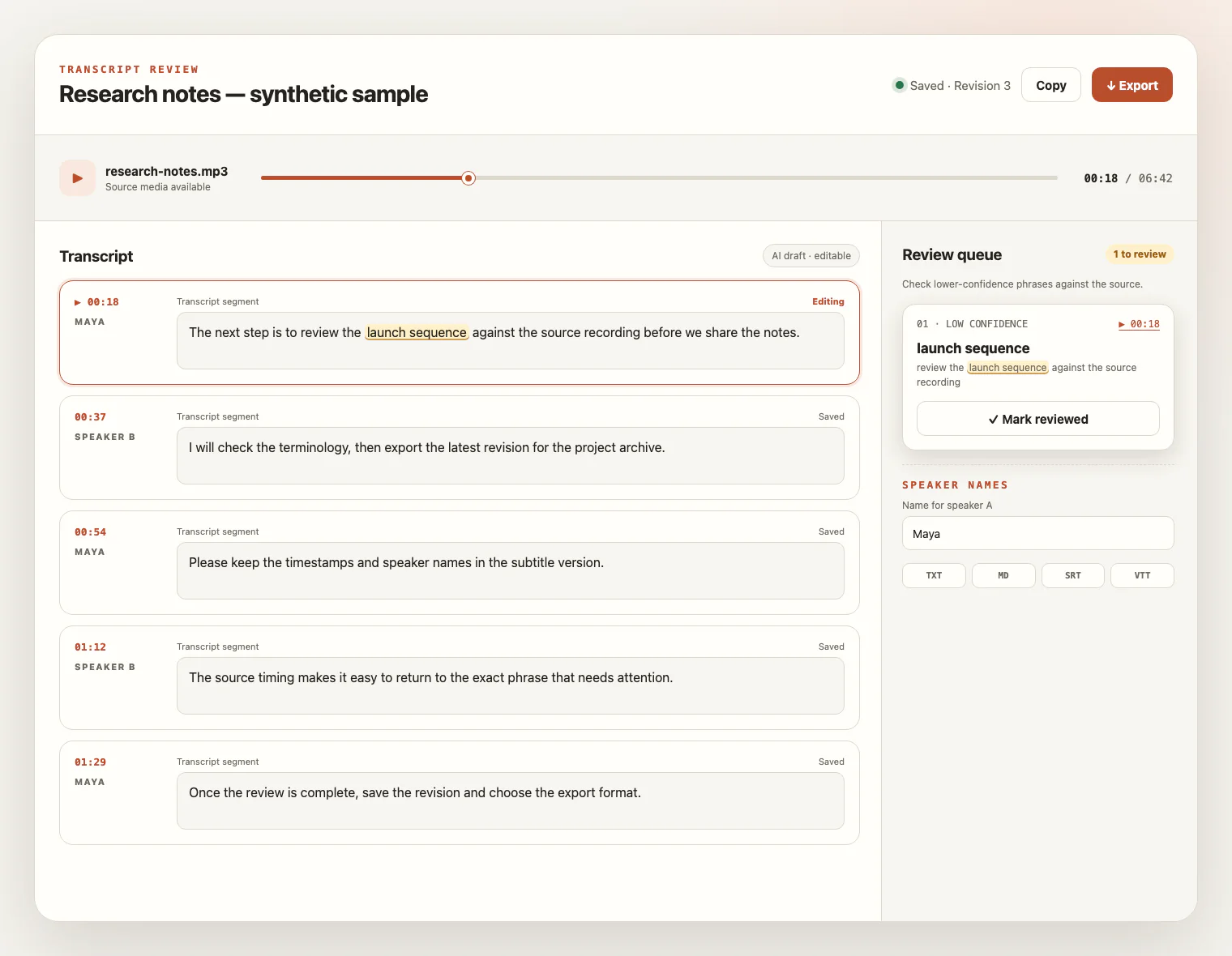
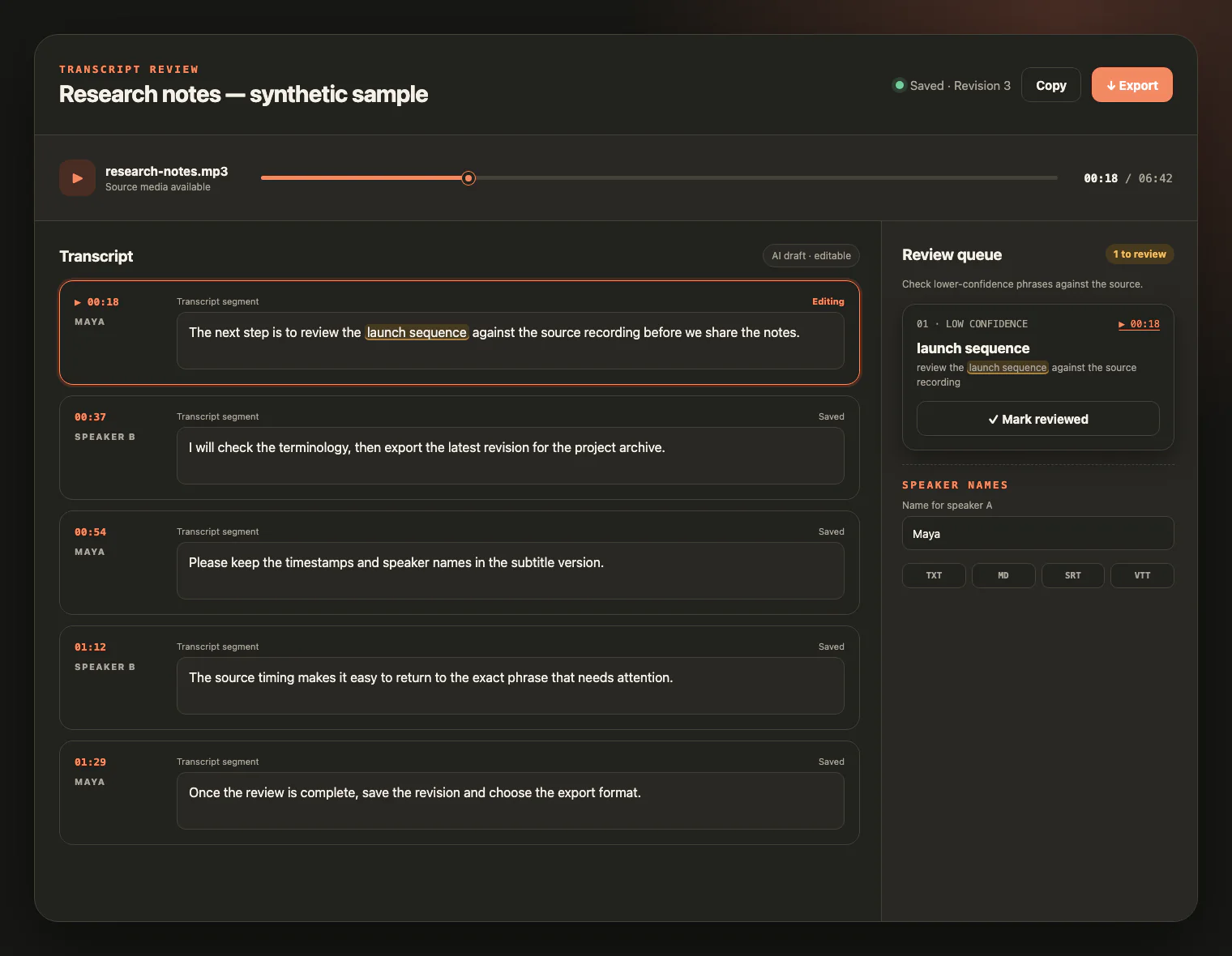
WebM の元動画を初稿の横に置き、不確かな発話を再生し、タイムコードをたどり、話者名を変更して、書き出し前に修正を保存します。
コンテナ、音声トラック、発話
WebM はメディアコンテナを表すもので、コーデックや文字起こし品質を保証しません。この処理は映像フレームではなく音声トラックを聞くため、解像度やフレームレートより明瞭な発話が重要です。
先に動画を再生し、声が聞き取れることを確認してください。無音の場面、スライド、画面上の文字は文字起こしになりません。
WebM にはさまざまな映像・音声コーデックを格納できます。拡張子とメディアタイプが一致しても、再生・読み取り可能である必要があります。
声量、マイクとの距離、BGM、雑音、発話の重なりは、動画の解像度より結果に影響します。
5 GB 以内に収めてください。高解像度は WebM を大きくしますが、音声文字起こしの材料を増やすわけではありません。
動画から使えるテキストへ
WebM の文字起こしで、映像解析をうたうことなく、動画内の発話を検索、編集、引用、文書化、字幕化しやすくします。
ナレーション付きの操作説明や製品デモを検索可能なテキストにし、動画で詳細を確認できます。
確認して名前を変更できる話者ラベル付きの編集可能な文字起こしを作成します。
授業、ウェビナー、研修動画からノートやタイムコード付き字幕を作成します。
実際に話された言葉を再利用し、話されていないスライド文字は必要に応じて手動で追加します。
WebM 文字起こし FAQ
WebM の音声トラック、コンテナ、映像だけの内容、クレジット、書き出し、元動画へのアクセスについて説明します。
はい。再生可能で対応する video/webm として認識される WebM は、音声を先に抽出せず直接アップロードできます。
いいえ。この処理が文字起こしするのは話された音声です。スライド、画面上の文字、図表、手書き、無音の映像、焼き付け字幕を OCR や映像解析で読み取ることはありません。
いいえ。WebM はメディアコンテナであり、拡張子だけでは内部の映像・音声コーデックを特定できません。再生可能で、種類・サイズ・再生時間の検証に合格する必要があります。
明瞭な発話がない動画では、文字がほとんど生成されないか、利用できる文字起こしにならない場合があります。音声トラックにない発話を映像から補うことはありません。
1 ファイルの上限は 5 GB です。再生可能な動画を一度に 1 本アップロードしてください。高解像度は容量を増やしますが、音声認識を自動的に改善しません。
99 言語に対応しています。新規アカウントにはクレジットカード不要で 10 登録クレジットが付与され、1 クレジットで 1 分を文字起こしできます。
はい。元メディアの保持期間中は、文字起こしの横で動画を再生し、不確かな語句を確認し、話者名を変更して編集を保存できます。
編集可能なテキストには TXT または Markdown、文字起こしのタイミングには SRT または VTT を書き出せます。埋め込み字幕の抽出、要約、動画の翻訳は行いません。
元動画はタスク作成から最長 7 日間確認でき、それより前に削除することもできます。保存したテキストは引き続き確認・書き出しできます。