MP3
直接アップロード
WAV への変換は不要
MP3 を直接アップロードして、音声を編集可能な文字起こしに変換します。言語を選ぶか自動検出を使い、不確かな表現を元の音声と照らし合わせて確認できます。
開始時にアカウントを作成 · 新規登録で10クレジット · クレジットカード不要
ファイルから開始
下で MP3 を選択してください。処理前に言語、話者認識、キーワード、文字起こしスタイルを設定できます。
MP3
WAV への変換は不要
99
選択または自動検出
5 GB
一度に1ファイルをアップロード
4
TXT、Markdown、SRT、VTT
4ステップの流れ
アップロードから編集・ダウンロードできる文字起こしまで、同じワークスペースで進められます。
5 GB までの MP3 を1つ選びます。WAV への変換は不要です。
言語または自動検出を選び、必要に応じて話者認識やキーワードを追加します。
サインインして推定クレジットを確認すると、処理はバックグラウンドで続行されます。
音声と照合してテキストを編集し、TXT、Markdown、SRT、VTT で書き出します。
聞く、確認する、編集する
最初の下書きは出発点です。テキストの横で元の音声を再生し、確信度の低い表現を確認して、実際に使える文字起こしに仕上げます。
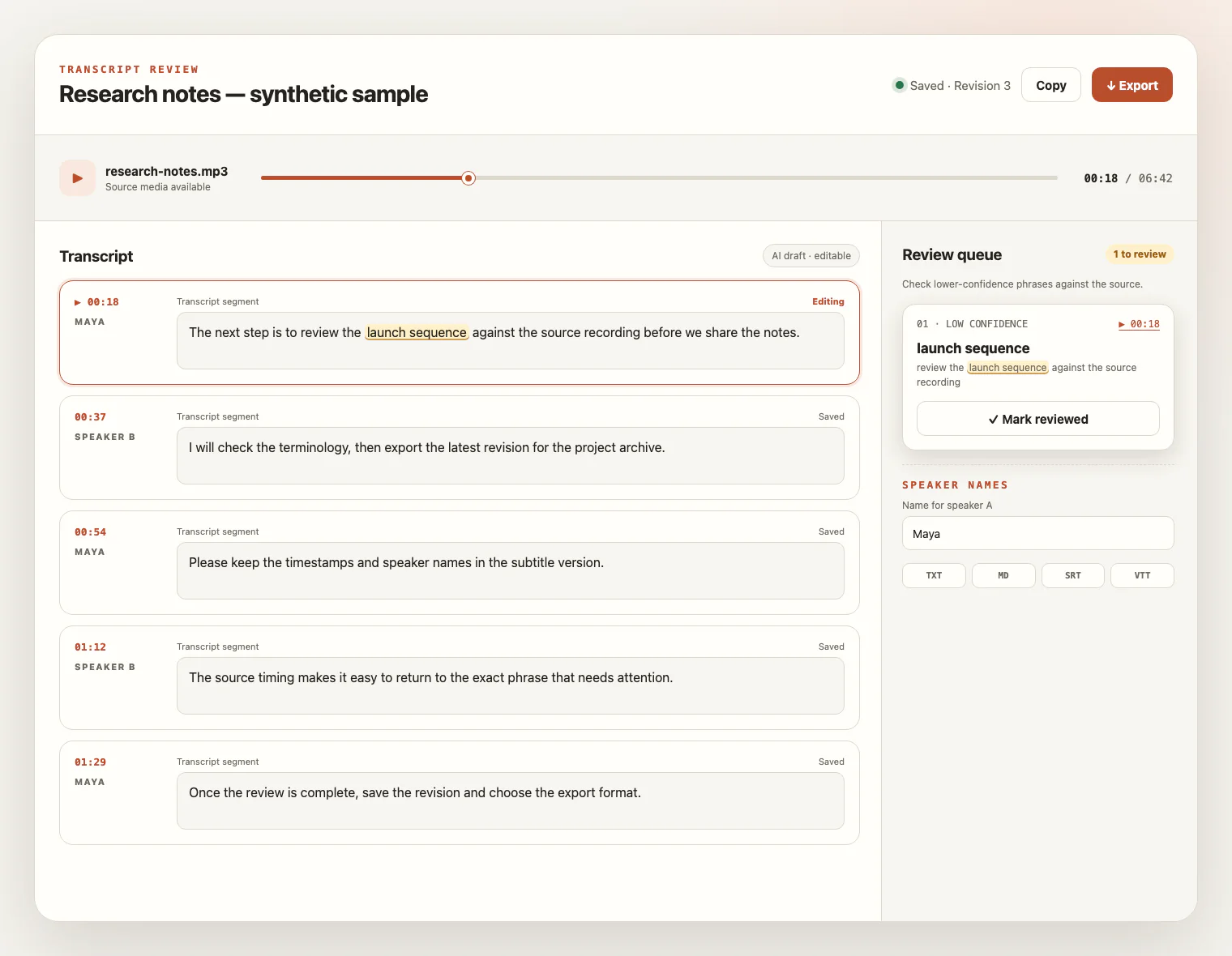
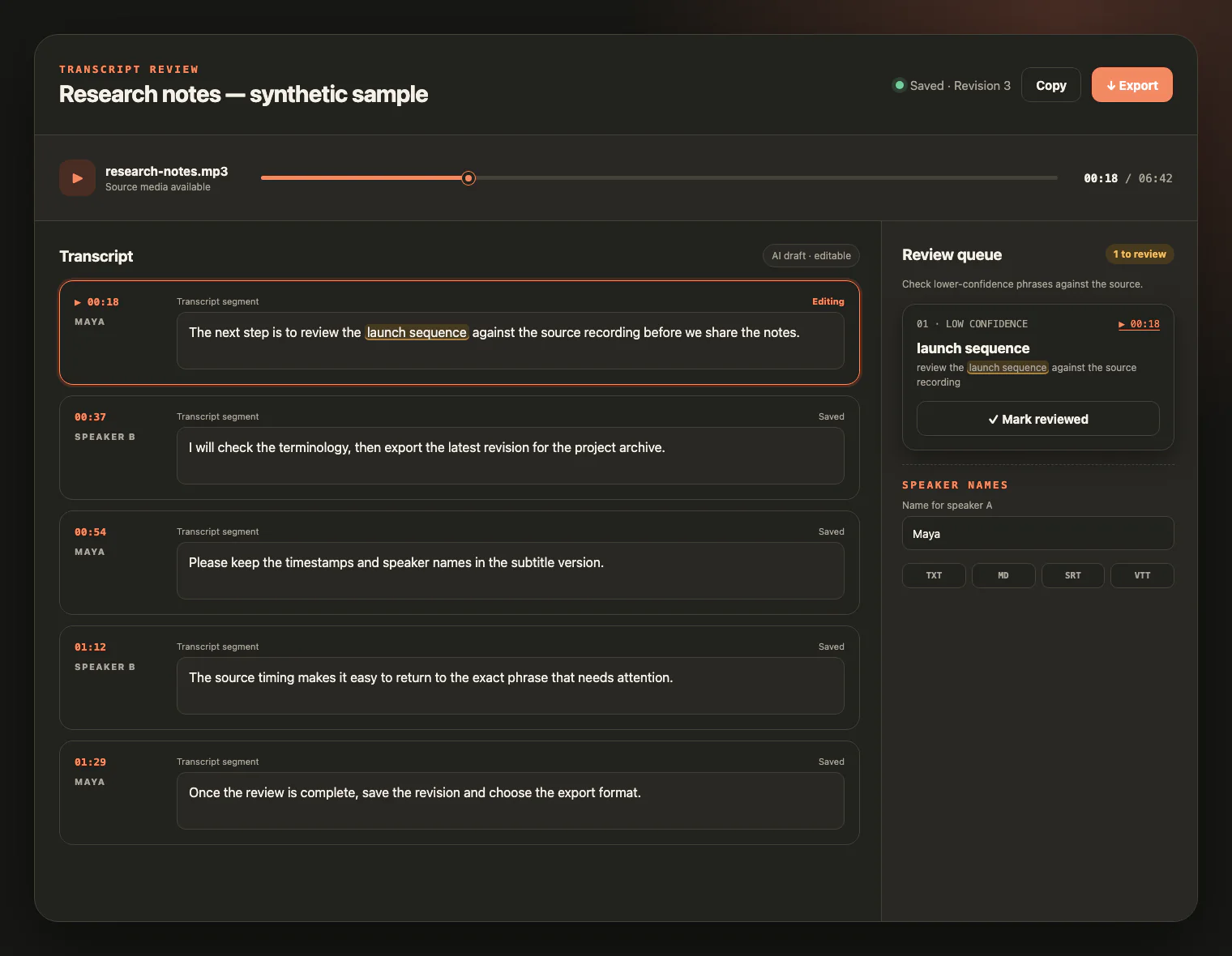
入力音声の品質
より明瞭な録音は、文字起こしにより確かな情報を与えます。背景雑音、クリッピングや歪み、アクセント、発話の重なり、専門用語は下書きに影響します。
できるだけノイズの少ない録音を使い、話者とマイクの距離を適切に保ちます。
一人ずつ話すと、単語と話者の切り替わりを区別しやすくなります。
言語が分かる場合は選択し、不明な場合は自動検出を利用します。
重要な名前や専門用語をキーワードに追加し、完成した文字起こしでも確認します。
音声を活用できる資産へ
MP3 の文字起こしにより、音声を検索、編集、引用、字幕化、再利用しやすくなります。
番組ノート、記事、調査、エピソード保存用の編集可能なテキストを作れます。
録音した会話を検索可能なノートにし、話者名も変更できます。
授業、ウェビナー、研修、学習録音から文章の参考資料を作れます。
アイデア、観察、現地録音を整理・引用しやすいテキストに変換します。
MP3 文字起こし FAQ
アップロード、クレジット、確認、書き出し、元ファイルの保持期間について説明します。
はい。MP3 をそのまま受け付けるため、先に WAV へ変換する必要はありません。
開始時にアカウントを作成します。新規アカウントにはクレジットカード不要で10クレジットが付与され、1クレジットで1分の文字起こしができます。
1ファイルあたりのアップロード上限は 5 GB です。一度に1つの音声または動画をアップロードできます。
99言語に対応しています。話されている言語を選ぶか、自動言語検出を利用できます。
文字起こし設定で話者認識を利用できます。処理後は、確認画面で話者ラベルの名前を変更できます。
結果は録音に左右されます。明瞭な発話、少ない背景雑音、重なりの少ない会話が役立ちます。確認画面で不確かな表現を元の音声と照合してください。
文字起こし完了後、TXT、Markdown、SRT、VTT で書き出せます。
元のメディアはタスク作成から最長7日間、確認のために利用できます。必要なファイルは期間終了前にダウンロードしてください。