FLAC
直接アップロード
MP3 や WAV への変換は不要
FLAC 音声を直接アップロードして、話し言葉を編集可能なテキストにします。ロスレスの原音を参照しながら、不確かな語句や話者ラベルを確認できます。
開始時にアカウント作成 · 登録で 10 クレジット · カード不要
ロスレス原音から開始
下で FLAC 録音を選択します。処理前に録音言語、話者認識、コンテキスト、キーワード、文字起こし形式を設定できます。
FLAC
MP3 や WAV への変換は不要
99
言語を選択するか自動検出を使用
5 GB
大きなロスレスファイルは事前に確認
4
TXT、Markdown、SRT、VTT
4 ステップの流れ
FLAC の直接アップロードから原音に基づく確認、書き出しまでを 1 つのワークスペースで行えます。
再生できる 5 GB 以下の FLAC を 1 つ選びます。MP3 や WAV への変換は不要です。
言語または自動検出を選び、必要に応じて話者認識、コンテキスト、キーワードを追加します。
ログインして必要クレジットを確認すると、処理はバックグラウンドで続きます。
ロスレス原音と下書きを照合して編集し、TXT、Markdown、SRT、VTT で書き出します。
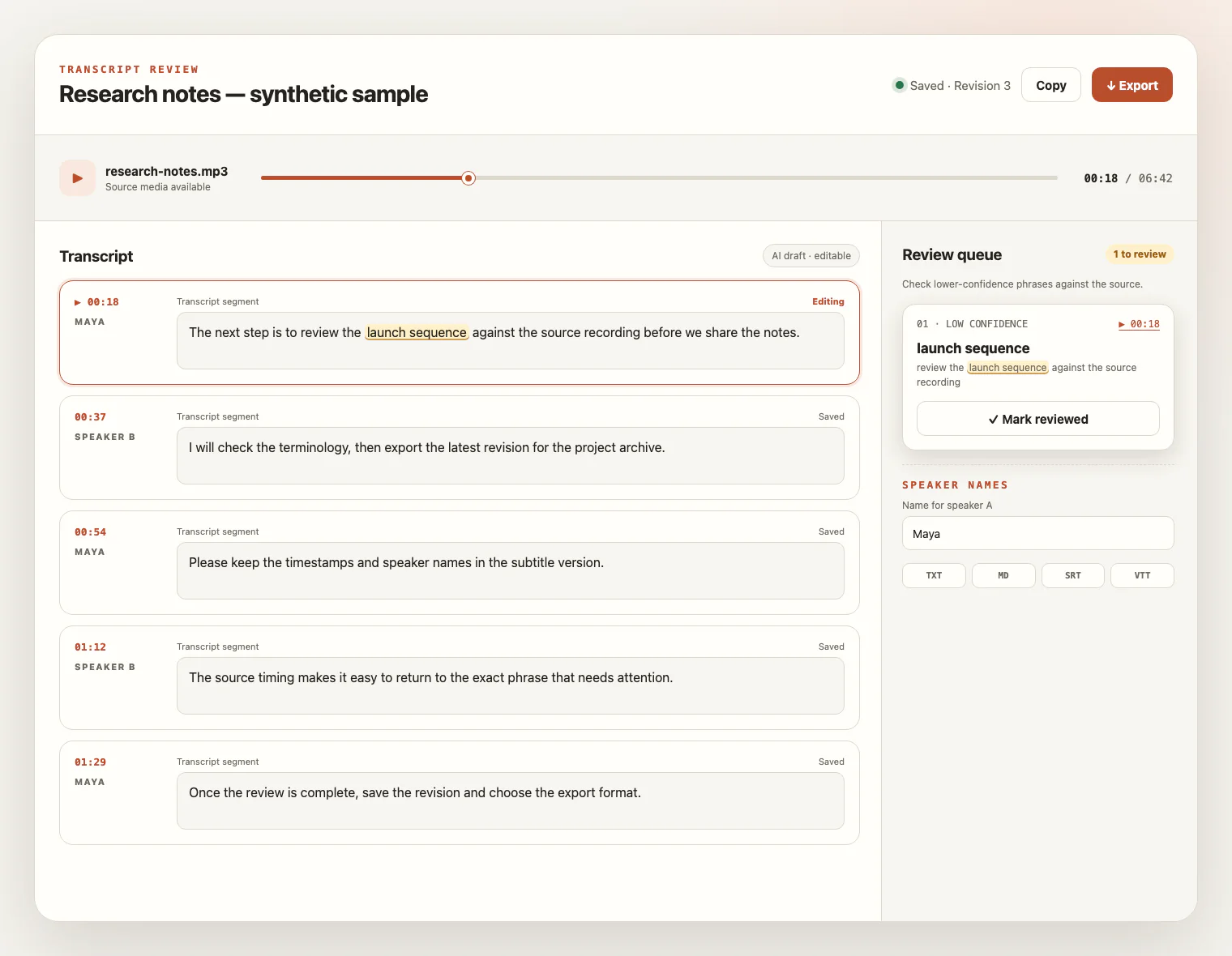
原音と照合
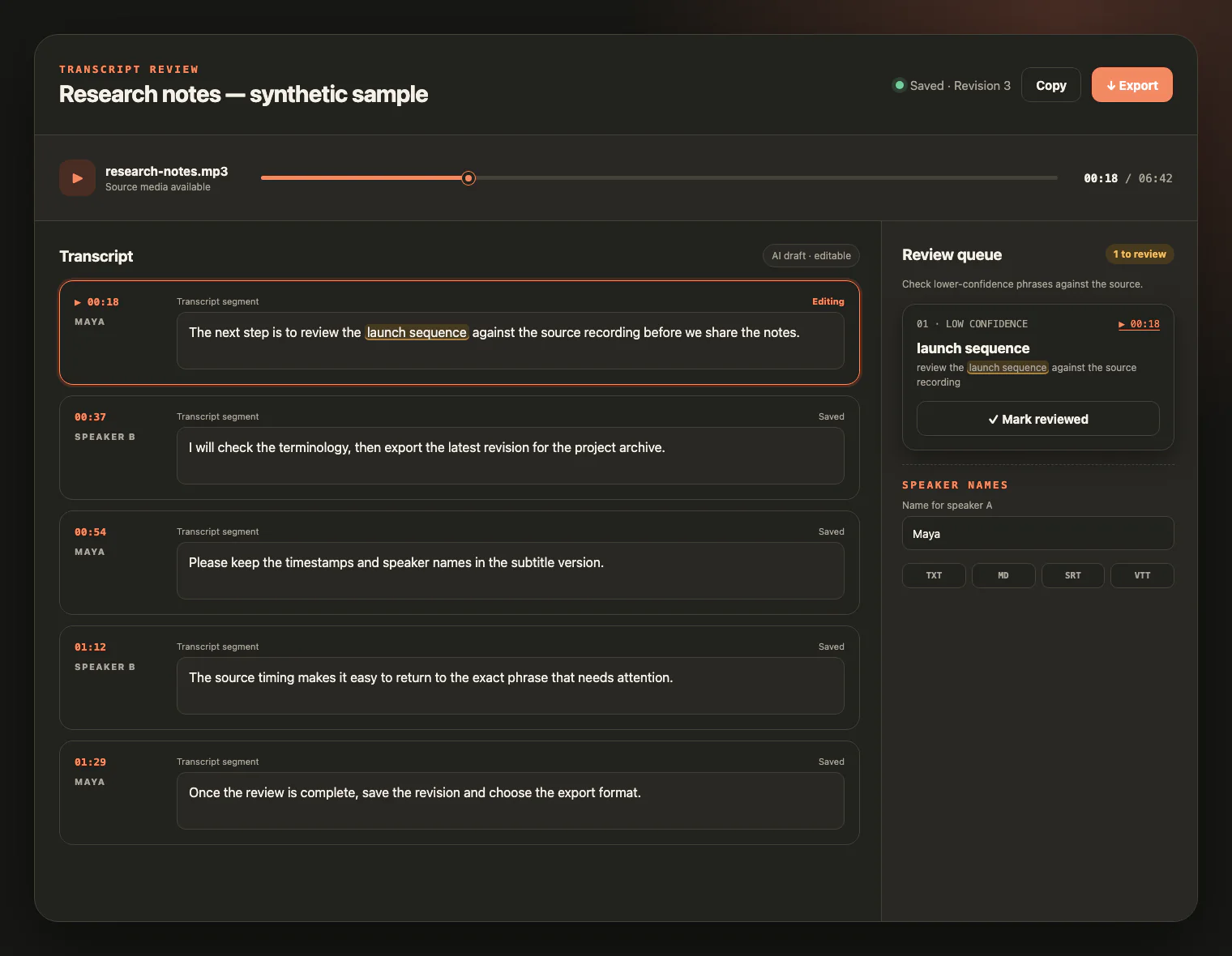
FLAC の原音を下書きの横に置き、不確かな表現や信頼度の低い語句を聴き直し、話者名を変更してから修正を保存します。
ロスレスでも誤認識は起こり得る
ロスレス圧縮は入力された信号を保ちますが、録音自体を修復するものではありません。最も明瞭な音源を選び、サイズと属性を確認し、下書きを音声と照合してください。
FLAC はエンコード時の情報を保ちますが、クリッピング、雑音、発話の重なり、以前の音源で失われた情報は戻せません。
5 GB の上限を確認してください。同じ録音でもロスレス版は MP3 や AAC より大きい場合があります。
サンプルレートやビット深度を上げるだけでなく、明瞭な発話、適切なマイク位置、重なりの少なさが重要です。
録音言語を選び、重要な固有名詞をキーワードに追加し、必要なら話者認識を使います。チャンネルと話者は同一ではありません。
録音を保ち、言葉を活用
元の信号を重視する場面では FLAC がよく保存されます。文字起こしは音声を改善したと装わず、検索・編集できる層を加えます。
ロスレス保存版を検索可能なテキストにし、録音を照合用に保ちます。
レコーダーの原音で引用を確認し、話者ラベルを整えて読みやすい会話にします。
音声修復をうたうことなく、ナレーション、ポッドキャスト、制作マスターから作業用テキストや字幕を作ります。
原音の文脈を保ちながら、長い録音を検索、修正、書き出ししやすくします。
FLAC 文字起こし FAQ
ロスレス音声、ファイル属性、クレジット、確認、書き出し、原音へのアクセスについて説明します。
はい。FLAC はそのまま受け付けるため、事前に MP3 や WAV へ変換する必要はありません。
保証されません。ロスレス圧縮は元データに含まれる音声情報を保ちますが、クリッピング、背景雑音、遠い声、重なった発話は修復できません。
戻りません。非可逆圧縮済みまたは破損した音源を FLAC で保存しても、失われた情報は再生成されません。最も明瞭な元録音を使用してください。
これらは元録音の属性ですが、数値が高いほど文字起こしが必ず良くなるわけではありません。リサンプリング、ビット深度変換、チャンネル分離、チャンネルごとの話者ラベルは保証されません。
1 ファイルの上限は 5 GB です。FLAC は一般的な非可逆圧縮版より大きい場合があるため、1 ファイルずつアップロードする前にサイズを確認してください。
開始時にアカウントを作成します。新規アカウントにはカード登録不要で 10 クレジットが付与され、1 クレジットで 1 分を文字起こしできます。
99 言語に対応しています。録音言語を選ぶか自動検出を使い、話者を分けたい場合は話者認識を有効にできます。話者ラベルと音声チャンネルは同じものではありません。
文字起こし完了後に TXT、Markdown、SRT、VTT を書き出せます。
元メディアはタスク作成から最長 7 日間、確認に利用できます。先に削除することもでき、保存済みテキストは引き続き確認・書き出しできます。
原音を保ち、言葉を整える
FLAC 録音をアップロードし、ロスレスの原音と照らし合わせて下書きを確認してから、編集を続けられるテキストや字幕として書き出します。