音声+動画
対応アップロード
共有ワークスペースで対応する再生可能な形式
録音・録画済みの講義をアップロードし、話された内容を編集可能なテキストに変換します。授業用語を追加し、元メディアと照らして不確かな箇所を確認してから書き出せます。
開始時にアカウントを作成 · 10 signup credits · カード登録不要
録音から始める
下から録音・録画済みの講義を選びます。処理前に音声言語、任意の話者ラベル、授業コンテキスト、キーワード、文字起こしスタイルを設定できます。
音声+動画
共有ワークスペースで対応する再生可能な形式
99
言語を選択、または自動検出
5 GB
録音済みの講義を1件ずつアップロード
4
TXT、Markdown、SRT、VTT
4ステップの流れ
録音済みの講義から確認済みの文字起こしと書き出しまで、1つのワークスペースで進めます。
共有ワークスペースが対応する5 GB以内の講義音声または動画を1件選びます。
音声言語または自動検出を選び、必要なら話者ラベルを有効にして、講師名、授業用語、略語をコンテキストに追加します。
ログインし、メディアの長さに基づく credits を確認して、バックグラウンド処理を開始します。
元メディアと照らして文言と話者ラベルを確認し、修正を保存してTXT、Markdown、SRT、VTTで書き出します。
アップロード前の準備
役立つ講義文字起こしは、録音に収められた発話が基になります。明瞭な声、現実的な話者設定、授業のコンテキスト、元メディアとの丁寧な照合が、教室名、科目、動画解像度より重要です。
可能であればマイクを講師の近くに置き、アップロード前に声が明瞭に録れているか確認します。
距離、室内の反響、空調、移動音、小さな音量は言葉を隠します。ワークフローは録音のノイズ除去や修復を行いません。
講師名、授業名、略語、人名、口頭で説明された式、専門用語をコンテキストやキーワードとして追加し、下書きで確認します。
必要なら話者ラベルを使えますが、重なった発言や遠くの学生の質問は、文言と話者の手作業による修正が必要です。
聞く・確認する・修正する
講義の元メディアを下書きの横で再生し、不確かな文言、タイムスタンプ、授業用語、話者の切り替わりを確認します。ラベルを変更し、書き出し前に修正を保存できます。
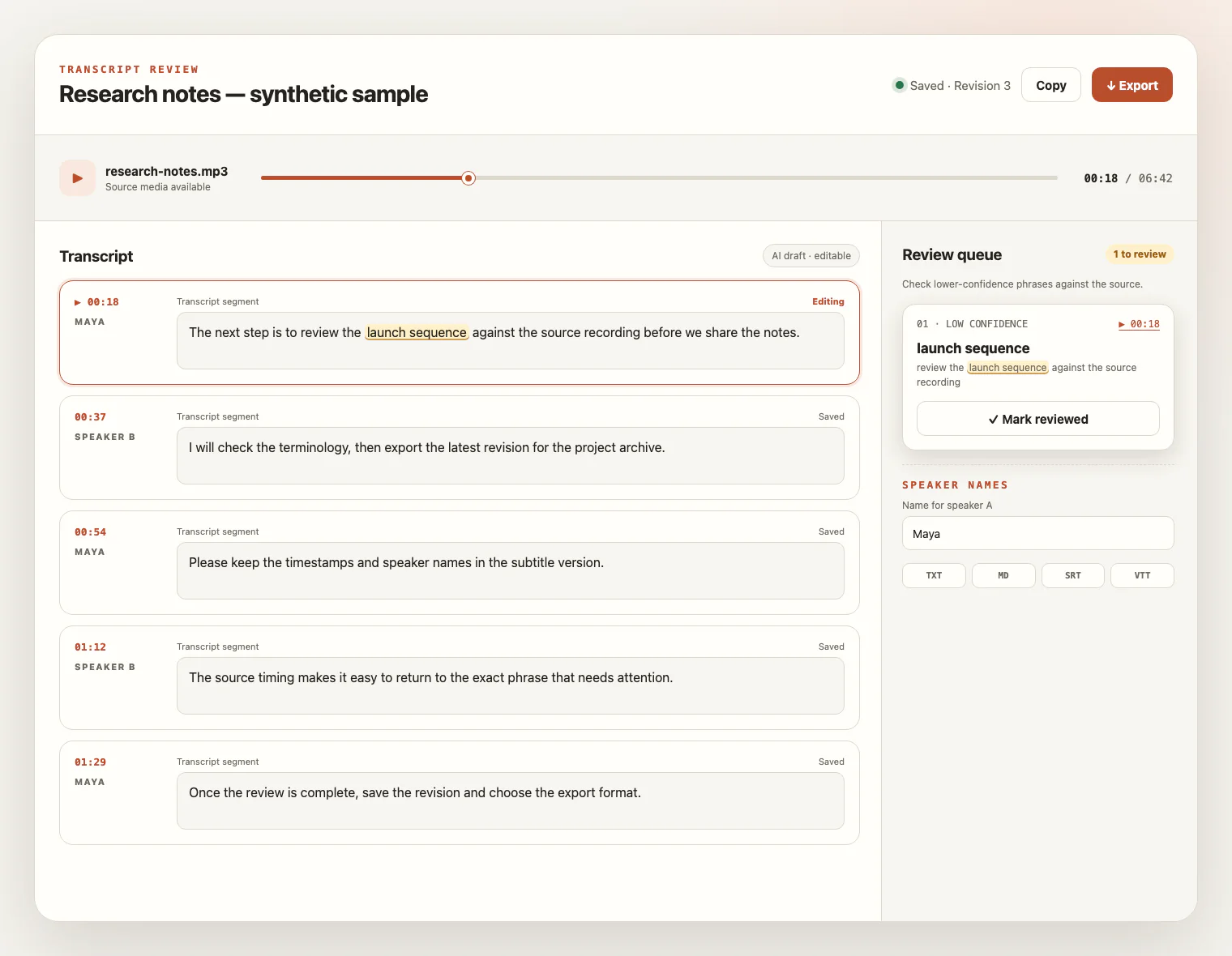
講義録音から使えるテキストへ
確認済みの講義文字起こしは、録画授業の検索、編集、引用、記録、字幕作成に役立ちますが、ノートや学習教材を自動生成しません。
許可を得て録音された授業を検索可能な作業用テキストにし、解釈や学習は学習者自身が行います。
引用や共有の前に、専門家名、技術用語、聴衆からの質問を元メディアで確認します。
口頭による説明を編集可能なテキストや時間付きテキストにしますが、スライドを読み取ったり講座を自動生成したりはしません。
確認済みの文字起こしを、自分で管理するアクセシビリティ対応の素材として使い、文言と話者ラベルを録音で確認します。
講義文字起こし FAQ
講義録音、専門用語、話者、教室の音質、credits、元メディアとの照合、書き出し、保存期間について説明します。
共有文字起こしワークスペースが対応するローカルの音声・動画ファイルを1件アップロードできます。空でなく、5 GB以内で、既存の形式・長さ検証を通過する必要があります。
できません。このページはアップロード済みの講義録音を処理します。ライブ授業の録音やリアルタイム文字起こし、マイク権限の要求、授業への参加、LMS接続、講義URLの取得は行いません。
話されている言語を選ぶか、自動検出を使用します。講師が学生の質問に答える場合は話者ラベルを有効にできますが、本人確認ではないため、結果を確認して名前を付け直してください。
はい。処理前に授業名、講師名、略語、専門用語などをコンテキストやキーワードとして追加できます。認識の手掛かりになりますが、すべての用語の正しさを保証するものではありません。
マイクとの距離、教室の反響、背景雑音、小さな音量、学生の発言の重なりは、文言や話者ラベルの誤りを増やします。できるだけ明瞭な音源を使い、不確かな箇所を確認してください。
開始時にアカウントを作成します。新規アカウントにはカード登録不要で10 signup creditsが付与され、1 creditで1分を文字起こしできます。
読み取りません。ワークフローはメディアの音声トラックに含まれる発話のみを処理します。スライド、板書、画面上の文字を読み取らず、埋め込み字幕や焼き込み字幕も抽出しません。
編集用テキストはTXTまたはMarkdown、時間情報付きのテキストはSRTまたはVTTで書き出せます。要約、講義ノート、学習ガイド、フラッシュカードの生成や翻訳は行いません。
元メディアはタスク作成から最長7日間、確認用に保存され、早めに削除することもできます。保存済みの文字起こしは、その後も確認して書き出せます。